
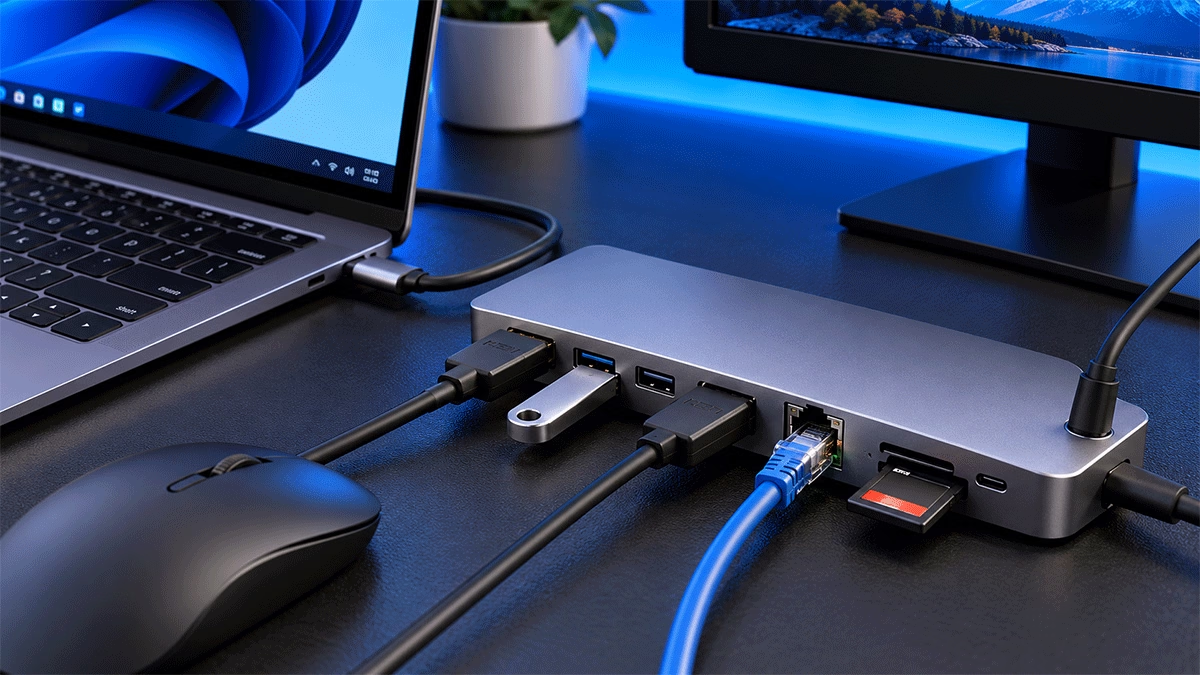
O hub USB-C é um acessório que permite conectar vários dispositivos usando uma única porta USB-C do notebook, tablet ou outro aparelho compatível. Dependendo do modelo, ele oferece entradas USB-A, HDMI, Ethernet, leitores de cartão e até carregamento por USB Power Delivery.
É uma solução prática para notebooks com poucas conexões, especialmente quando você precisa utilizar monitor externo, mouse, teclado e armazenamento ao mesmo tempo.
Mas existe um detalhe que muita gente descobre somente depois da compra: nem todo hub USB-C funciona com todos os recursos de qualquer notebook. Antes de escolher, é importante verificar compatibilidade, velocidade das portas, suporte a vídeo e potência de carregamento.
O que é um hub USB-C e como funciona?
Um hub USB-C é um adaptador que reúne diferentes conexões em um único acessório. Ele utiliza uma porta do dispositivo principal para disponibilizar outras interfaces.
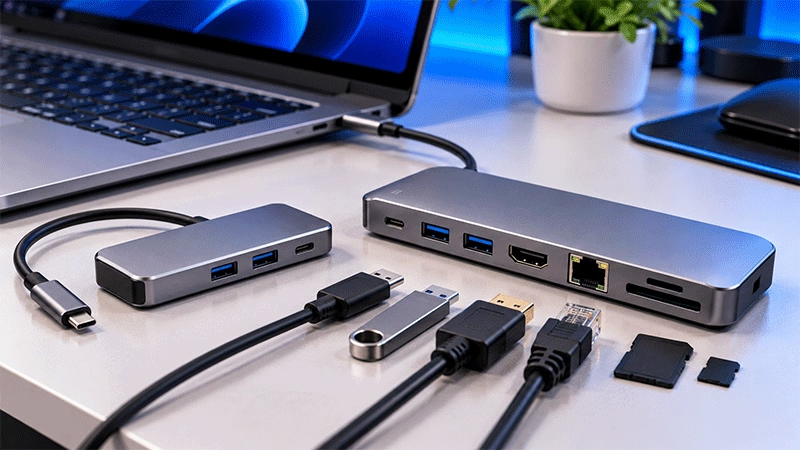
Conforme o modelo, pode incluir:
- USB-A: para mouse, teclado, pen drive e outros acessórios.
- HDMI ou DisplayPort: para monitores e televisores compatíveis.
- Ethernet RJ45: para conexão de rede por cabo.
- SD e microSD: para transferir fotos e arquivos de cartões de memória.
- USB-C com Power Delivery: para receber energia de um carregador compatível e repassá-la ao notebook.
Imagine um notebook com apenas duas portas USB-C. Com um hub adequado, você pode conectar teclado, mouse, monitor e rede cabeada sem precisar trocar os cabos constantemente.
Entretanto, o hub não cria capacidades que o computador não possui. Se a porta USB-C do notebook não suporta saída de vídeo, por exemplo, um hub HDMI convencional que depende desse recurso não fará o monitor funcionar.
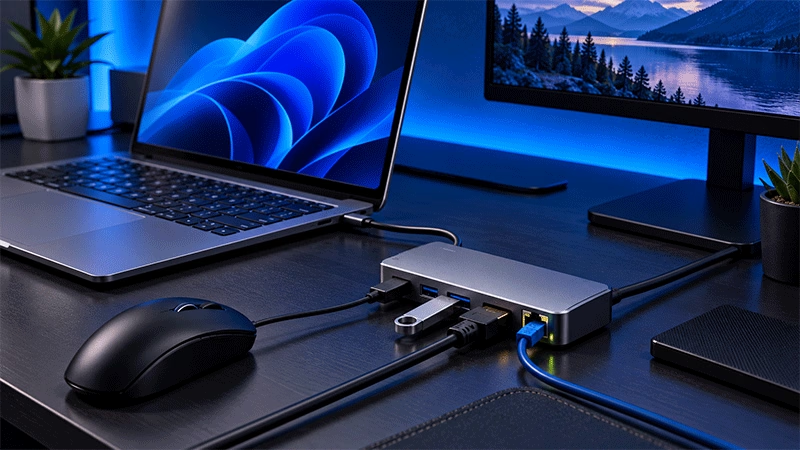
Hub USB-C funciona em qualquer notebook?
Não necessariamente. O formato USB-C é apenas o tipo físico de conector. Os recursos disponíveis dependem da implementação de cada equipamento.
Uma porta USB-C pode oferecer transferência de dados e, dependendo do aparelho, também suportar carregamento, saída de vídeo ou tecnologias como USB4 e Thunderbolt.
Por isso, antes de comprar um hub, confira nas especificações do notebook:
- Se a porta USB-C permite transferência de dados.
- Se oferece saída de vídeo por DisplayPort Alt Mode, USB4, Thunderbolt ou outra solução compatível.
- Se aceita carregamento por USB Power Delivery.
- Qual velocidade de dados e resolução de vídeo são suportadas.
O mesmo cuidado vale para tablets e smartphones. Alguns reconhecem armazenamento externo e periféricos, mas não oferecem saída de vídeo para um monitor.
Dica WDSTec: encontrar uma porta USB-C no aparelho não é garantia de que todas as funções anunciadas pelo hub estarão disponíveis.
O que é Power Delivery em um hub USB-C?
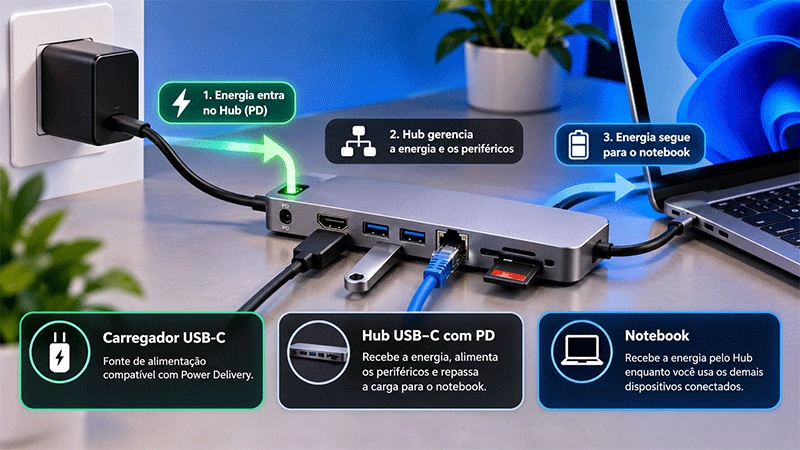
O USB Power Delivery (USB PD) é uma tecnologia que permite negociar o fornecimento de energia entre equipamentos compatíveis.
Em hubs com PD pass-through, você conecta um carregador à entrada USB-C destinada à alimentação. O hub pode então repassar energia ao notebook enquanto mantém outros periféricos conectados.
Isso é útil principalmente quando o computador possui poucas portas.
Um hub de 100 W entrega 100 W ao notebook?
Não obrigatoriamente.
Alguns hubs anunciam entrada PD de 100 W, mas reservam parte dessa potência para o próprio funcionamento. Por exemplo, um modelo pode aceitar até 100 W de entrada e informar fornecimento máximo de 85 W ao notebook.
Esses valores variam conforme o produto. Não existe uma perda fixa de 10 ou 15 W aplicável a todos os hubs.
Também é necessário considerar o carregador, o cabo e o limite de potência aceito pelo computador.
Se o notebook exige 65 W, por exemplo, confira se o hub consegue fornecer essa potência efetivamente. Uma entrada anunciada como 65 W não garante que os mesmos 65 W cheguem ao equipamento.
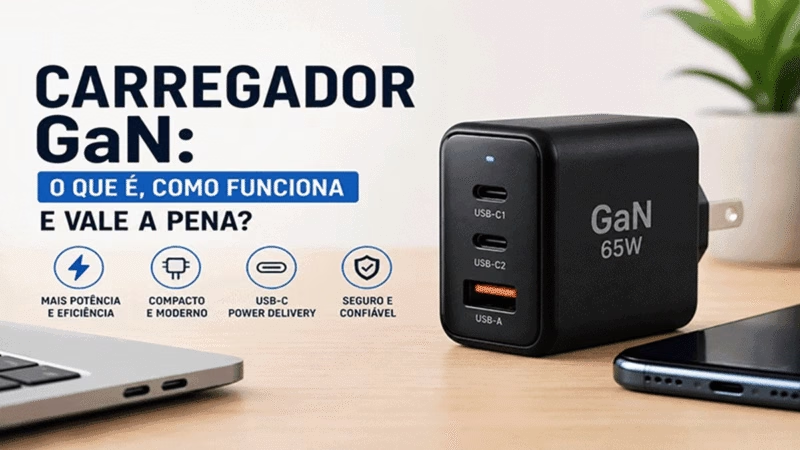
Como escolher o melhor hub USB-C?
O melhor hub não é necessariamente o que possui mais portas. É aquele que oferece as conexões de que você precisa, com velocidade e compatibilidade adequadas.
1. Confira a resolução e a frequência do HDMI
Se pretende conectar um monitor externo, observe a resolução e a taxa de atualização anunciadas.
Um hub com saída 4K a 30 Hz pode servir para algumas tarefas, mas os movimentos na tela tendem a parecer menos fluidos do que em 60 Hz.
Para trabalhar com monitor 4K, vale priorizar um modelo com 4K a 60 Hz, desde que o notebook e a conexão também suportem essa configuração.
Não basta o anúncio mencionar apenas “HDMI 4K”. Verifique a frequência, a resolução e as condições de funcionamento.
Em alguns hubs, utilizar várias portas simultaneamente pode reduzir a largura de banda disponível para vídeo ou dados.
2. Observe a velocidade das portas USB
Para teclado e mouse, portas USB 2.0 normalmente são suficientes.
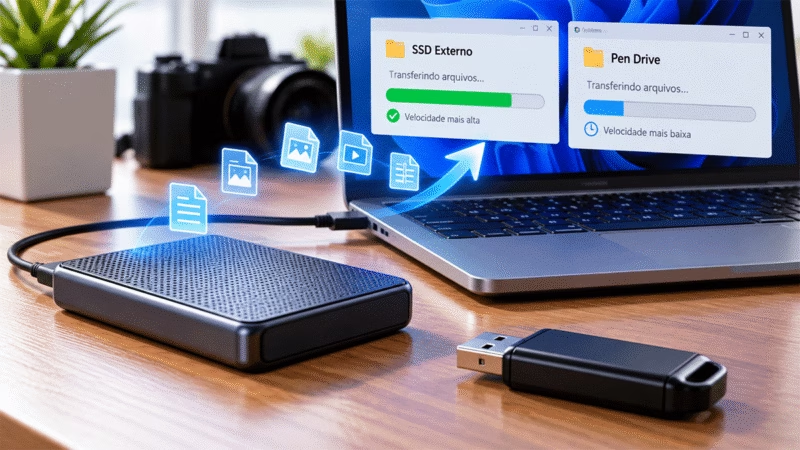
Já para SSD externo, transferência de vídeos e backups, vale procurar conexões mais rápidas.
| Padrão | Velocidade teórica máxima |
|---|---|
| USB 2.0 | 480 Mb/s |
| USB 5Gbps (antigo USB 3.0) | 5 Gb/s |
| USB 10Gbps | 10 Gb/s |
Esses números representam limites teóricos da interface. A velocidade real depende também do armazenamento, do computador e do funcionamento do hub.
Um SSD rápido conectado a uma porta lenta não alcançará todo o seu potencial.
3. Verifique a porta de rede Ethernet
Se você pretende utilizar internet por cabo, confira a velocidade da conexão RJ45.
Um hub com Fast Ethernet de 100 Mb/s pode limitar o aproveitamento de uma conexão mais rápida.
Para quem utiliza rede cabeada com frequência, um modelo com Gigabit Ethernet (até 1 Gb/s) costuma ser uma escolha mais interessante.
Lembre-se de que a velocidade efetiva depende também do roteador, dos cabos e da rede utilizada.
4. Confira a qualidade e o funcionamento simultâneo
Antes de comprar, observe a reputação da fabricante, as avaliações do modelo e as informações sobre aquecimento, estabilidade e garantia.
Também confira se todas as portas podem ser utilizadas simultaneamente. Alguns hubs compartilham recursos internos e apresentam limitações quando monitor, armazenamento e carregamento são usados juntos.
Hub USB-C ou docking station: qual é melhor?
Embora os termos sejam utilizados de maneira semelhante, existem diferenças práticas entre os produtos.
Um hub USB-C compacto costuma priorizar portabilidade e expansão de conexões básicas. É uma opção conveniente para levar na mochila e utilizar em diferentes ambientes.
Já uma docking station geralmente é pensada para uma estação de trabalho fixa, podendo oferecer mais interfaces, múltiplos monitores e recursos avançados de alimentação e gerenciamento.
Entretanto, a classificação comercial não é rígida. Existem hubs bastante completos e docks compactas.
Para escolher, considere o número de monitores, a quantidade de periféricos, a necessidade de carregamento e a compatibilidade com o notebook.
Qual hub USB-C vale a pena para cada uso?
| Tipo de uso | O que priorizar |
|---|---|
| Mouse, teclado e pen drive | Hub simples com USB-A |
| Notebook e monitor externo | HDMI com resolução e frequência compatíveis |
| Home office | HDMI, USB-A, Ethernet e PD |
| Fotos e vídeos | Leitor SD e portas USB rápidas |
| SSD externo | USB 5Gbps ou 10Gbps, conforme necessidade |
| Setup com vários monitores | Dock compatível com as saídas de vídeo do notebook |
Não há motivo para pagar por recursos que você não utiliza. Por outro lado, economizar em um hub incompatível pode significar precisar comprar outro acessório pouco tempo depois.
Perguntas frequentes sobre hub USB-C
Hub USB-C deixa o notebook mais lento?
Normalmente, conectar teclado e mouse por um hub não causa lentidão perceptível no computador. Porém, dispositivos que compartilham a mesma conexão podem disputar largura de banda, reduzindo velocidades de transferência.
Posso carregar o notebook pelo hub USB-C?
Sim, se o hub oferecer PD pass-through e o notebook aceitar carregamento USB-C compatível. Verifique a potência efetivamente fornecida.
Hub USB-C funciona com celular?
Alguns funcionam, mas depende do smartphone. Suporte a periféricos, armazenamento externo e saída de vídeo varia conforme o aparelho.
Hub USB-C esquenta?
Pode aquecer durante o uso, principalmente quando trabalha com vídeo, rede e carregamento. Aquecimento moderado não significa necessariamente defeito, mas temperaturas excessivas, desconexões frequentes ou falhas exigem atenção.
Conclusão: vale a pena comprar um hub USB-C?
Sim, um hub USB-C vale a pena quando faltam conexões no notebook ou quando você precisa utilizar vários acessórios simultaneamente.
Para tarefas simples, um modelo compacto com USB-A pode ser suficiente. Já para home office, monitores externos e armazenamento rápido, compensa investir em um hub com HDMI adequado, portas rápidas, Ethernet e Power Delivery, conforme sua necessidade.
Antes da compra, confirme principalmente a compatibilidade da porta USB-C do seu dispositivo. Esse cuidado é mais importante do que escolher o hub com a maior quantidade de conexões ou o menor preço.
Um bom hub deve simplificar sua rotina, não criar novos problemas de conexão.